سلام خدمت شما
در تاپیکی که برای آموزش ساخت دیتابیس در سی پنل ایجاد کردید آموزش ساخت دیتابیس را بطور کامل توضیح دادم و حتی دوستان ویدئو آموزشی نیز تهیه کردن در این باب
خب مرحله بعدی دانلود فایل های مربوط به وردپرس و آپلود آن داخل هاست هست
به سایت https://wordpress.org مراجعه کنید و آخرین نسخه وردپرس را دانلود کنید

پس از دانلود اقدام به آپلود فایل در هاست نمایید
پس از آپلود کامل وردپرس اقدام به اکسترکت کردن یا از حالت فشرده باید خارج کردن نمایید
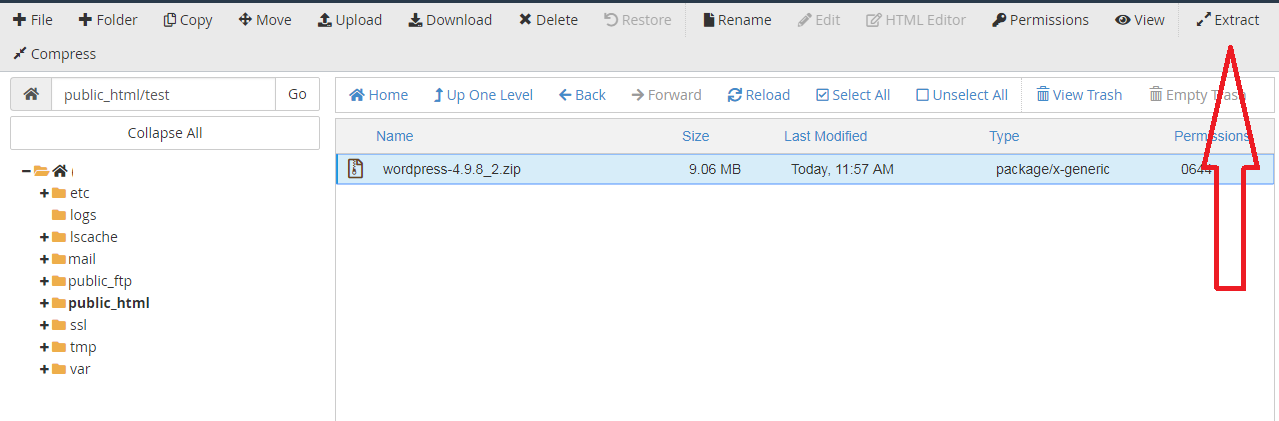
پس ازاینکه از حالت فشرده خارج شد در همان مسیری که فایل را اکسترکت کردید فولدری با نام wordpress ساخته میشود بر روی آن کلیک کنید تا آن فولدر باز شود
پس از باز شدن فولدر وردپرس شما باید تمامی فایل های آن را به مسیری که قصد نصب وردپرس را دارید انتقال دهید
پس باید اول بر روی گزینه Select All کلیک نموذه و سپس بر روی Move کلیک کنید

سپس یک قسمت ظاهر میشه که میپرسه این فایل هایی که قصد دارید منتقل کنید به کجا باید انتقال پیدا کنند
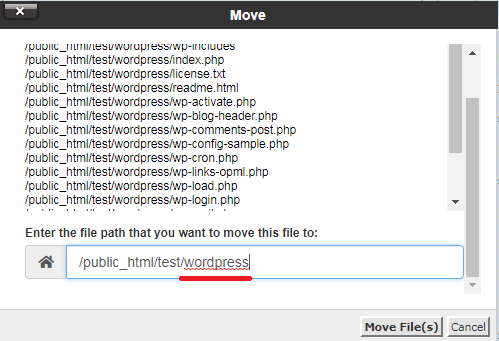
مشابه تصویر بالا که من فقط ادرس فولدر وردپرس را حذف میکنم
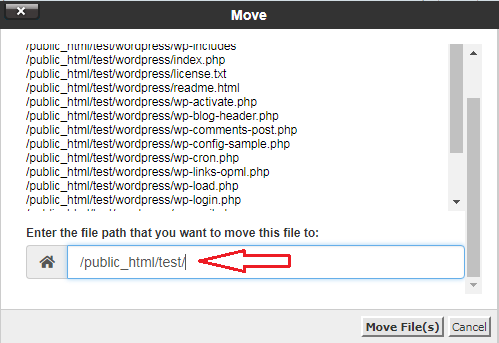
و پس از تعیین مسیر انتقال شما دکمه Move Files رو بزنید تا انتقال کامل شود
خب حالا موقع نصب وردپرس هست
مسیری که قصد دارید وردپرس را نصب کنید در ادرس بار مرورگر بزنید تا صفحه مربوط به نصب وردپرس باز شود
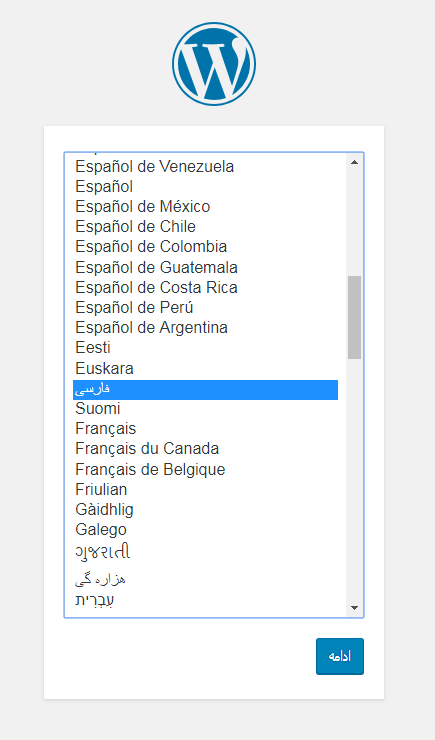
طبق مراحل نصب, اولین مرحله از شما مخواد زبان خودتون رو انتخاب کنید که باید بر روی فارسی قرار بدید و ادامه مسیر را کلیک کنید ؛
در مرحله بعدی کار خاصی نمیخواهید انجام دهید و بر روی دکمه بزن بریم کلیک کنید ؛
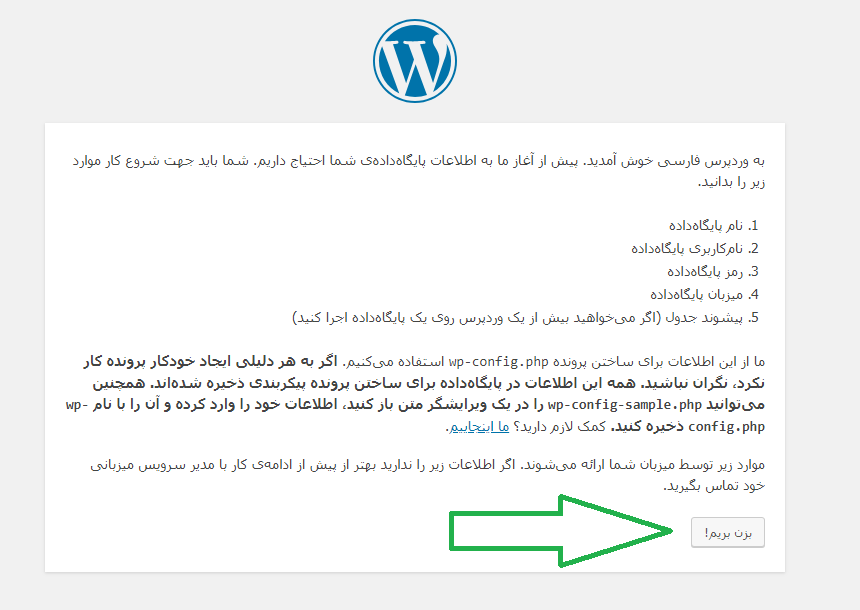
در مرحله بعدی از شما نام دیتابیس , یوزر نیم و پسورد دیتابیس میخواهد که آموزش ساخت دیتابیس بصورت کامل بیان شده
پس طبق مراحل ساخت دیتابیس پیس برید و یک دیتابیس بسازید
پس از ساخت باید مقادیری که از شما میخواهد را وارد نمایید
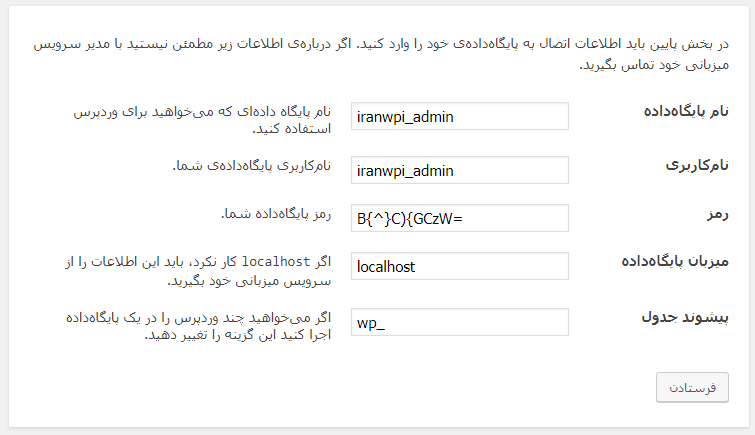
- نام پایگاهداده: نام دیتابیسی است که در مراحل قبلی ساخته اید.
- نام کاربری: در هاست CPanel نام کاربری که برای دیتابیس ساختید (UserName)
- رمز: در هاست Cpanel رمزی که برای نام کاربری دیتابیس ایجاد کردید.
- دو فیلد بعدی هم دست نزنید بصورت پیشفرض همان ها باشند بهتر است.
در پایان پس از تکمیل فرستادن را بزنید تا مرحله بعدی
در مرحله بعدی صفحه ای باز میشود که اطلاعات مربوط به سایتتون رو ازتون میخواد

- عنوان سایت : یک عنوان و یا نام برای سایت خود انتهاب کنید
- نام کاربری : نام کاربری انتخاب کنید
- رمز : یک پسورد قابل اطمینان انتخاب کنید و در پایان آدرس ایمیلتون را هم وارد نمایید و به گزینه بعدی دست نزنید ( تیک آن را نزنید )
در پایان راه اندازی وردپرس را کلیک کنید تا نصب آغاز شود
در انتها صفحه ای باز میشود و به شما اطلاع میدهد که نصب پایان یافت .
ویدیوی آموزشی:
کردیت ویدیو میره به کاربر @reza230
https://up.7ho.st/uploads/1967229456.wordpress-install-tutorial.mp4